

1. ozone的下载
2. ozone的许可证申请
2.1 当你出现以下情况需要申请许可证
2.1.1 当你的商业许可证过期时
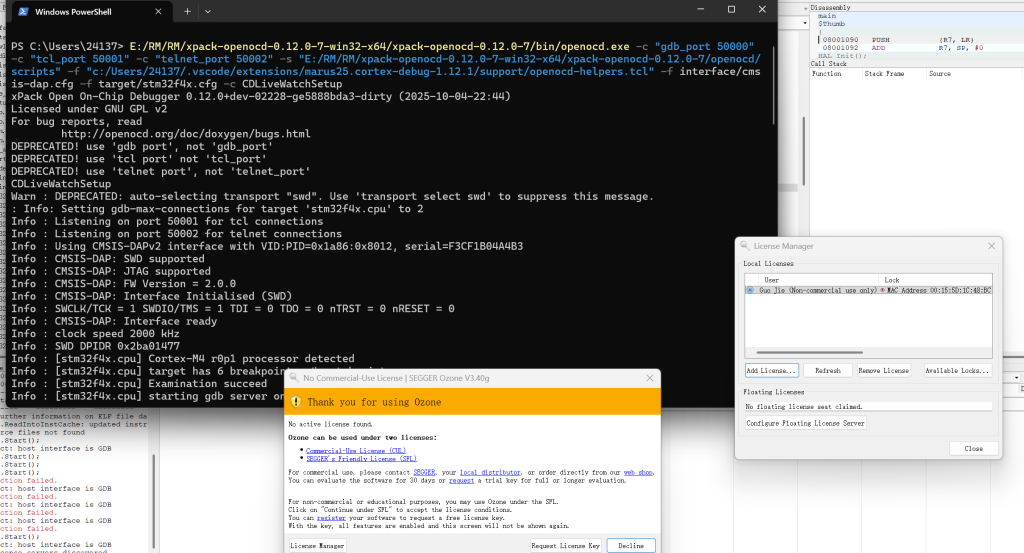
2.1.2 当你无商业许可证时
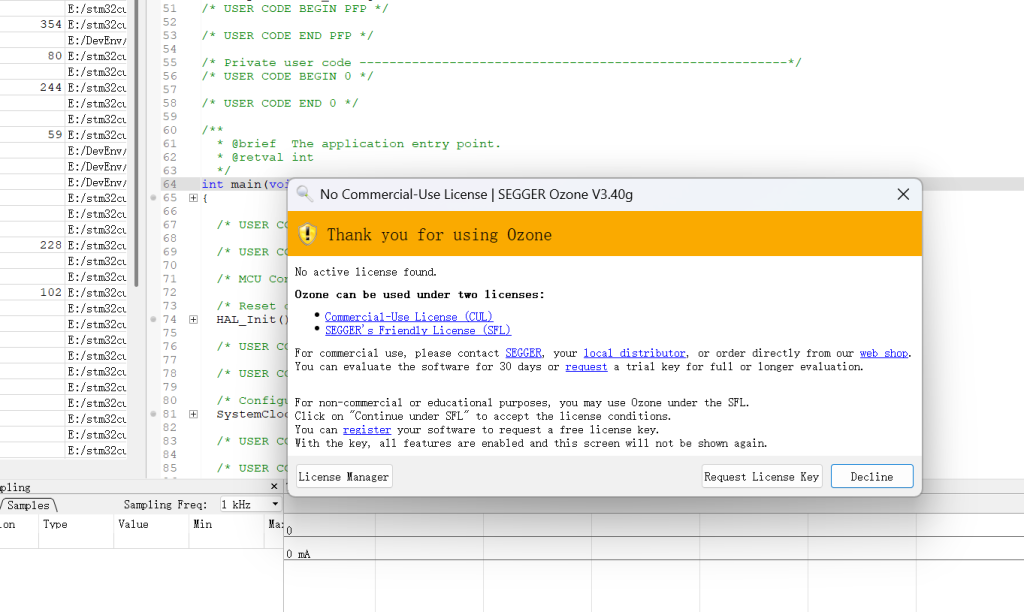
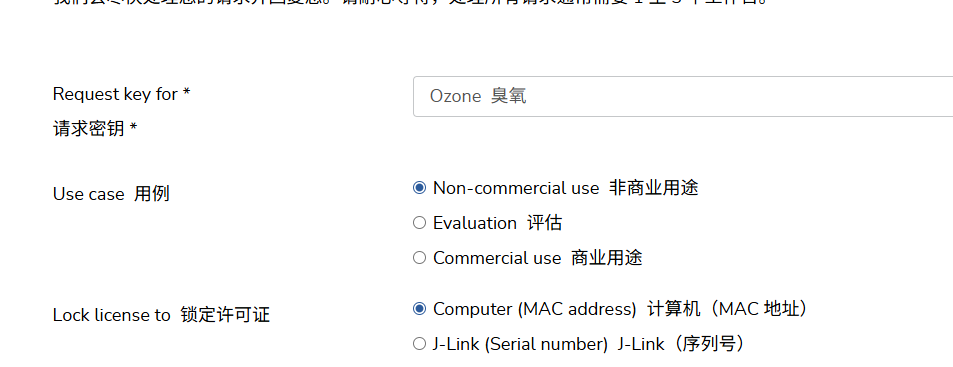
2.2 请求商业许可证
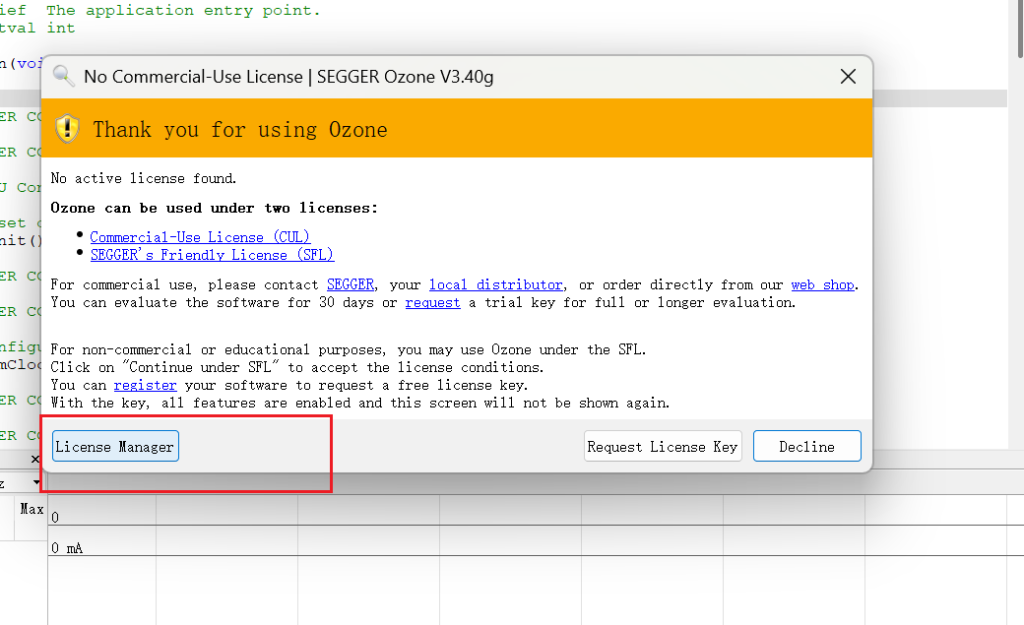
2.3 添加许可证
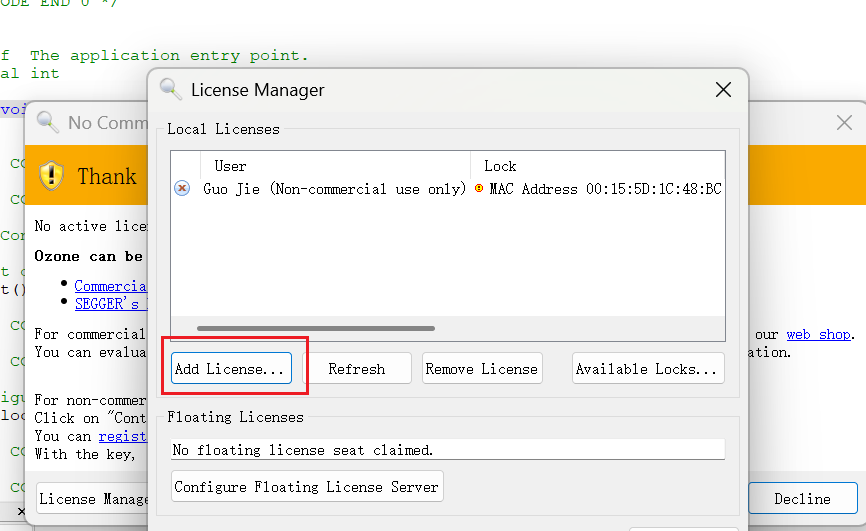
查看电脑的MAC地址
win+R,输入 cmd
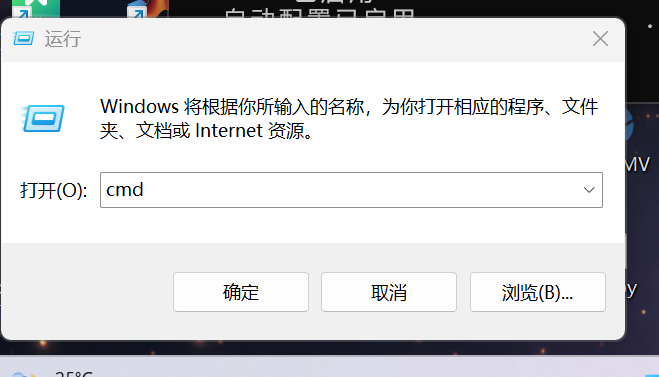
ipconfig /all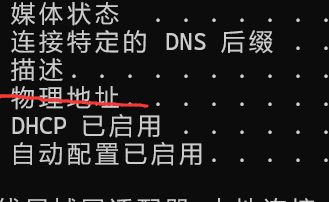

This project implements embedded C++ on the STM32G473CBT6 to develop a modular, object-oriented system for sensor fusion, thermal control, and multi-protocol communication. Using class encapsulation, inheritance, and FreeRTOS, it abstracts hardware drivers (SPI, UART, CAN, PWM, ADC) and implements dual IMU fusion, closed-loop temperature control, and OTA bootloader support—demonstrating practical C++ design patterns in resource-constrained environments.提交后等回复就好了(如果没通过就改改项目简介多申请几次)

正常回复不是用于商业用品只是用于学习就好了,获取许可证后添加进去就行了
3. ozone的jlink
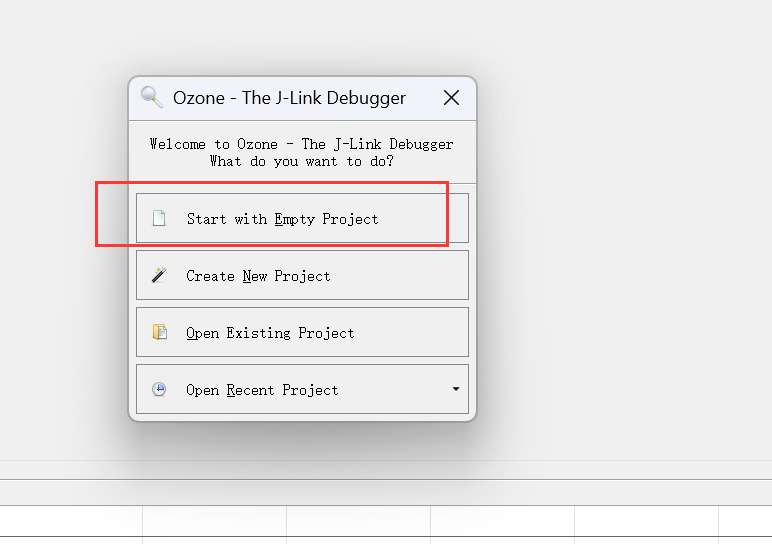
找到自己需要的型号
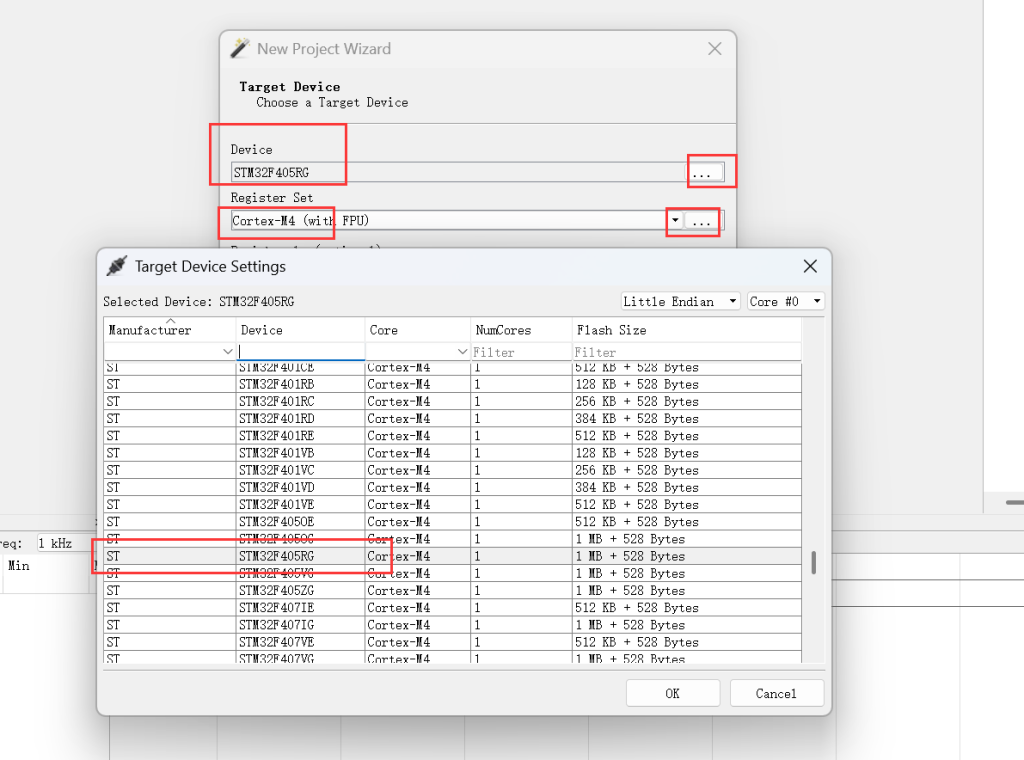
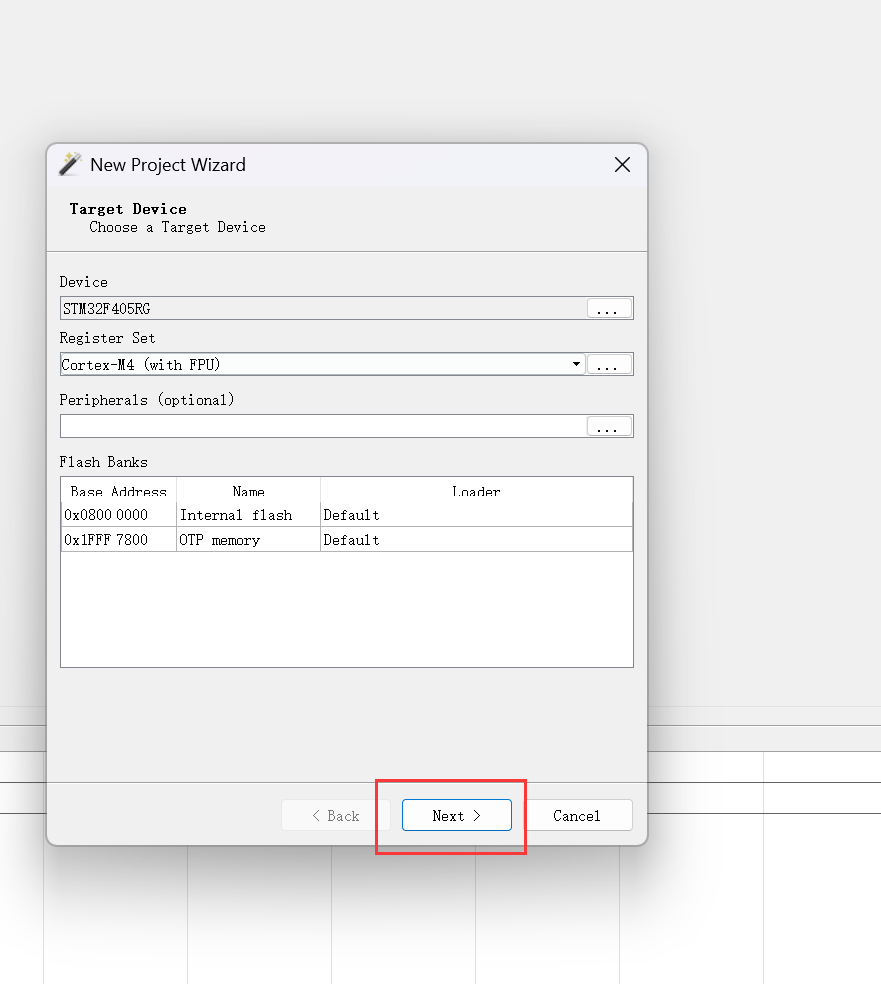
4. ozone的使用
4.1 第一步 打开ozone
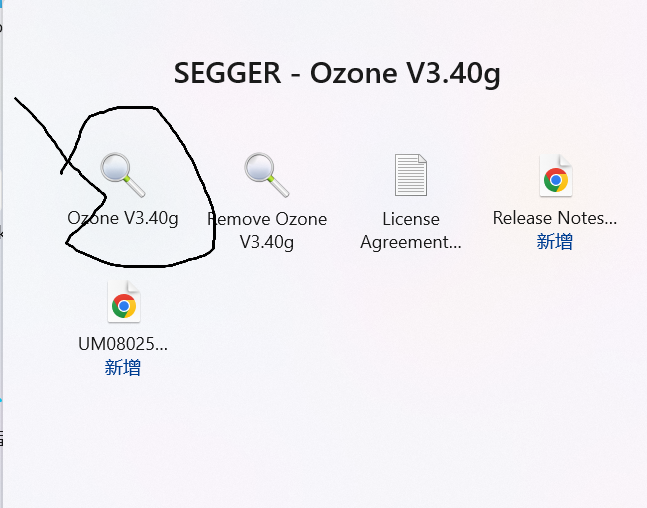
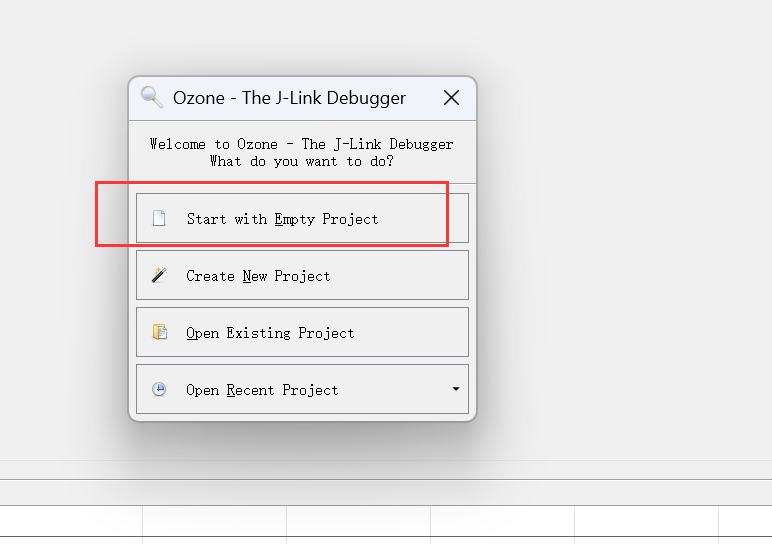
找到自己需要的型号
第二步 工具的选择(jlink或daplink)
4.1.1 jlink使用(部分jlink需要许可证)
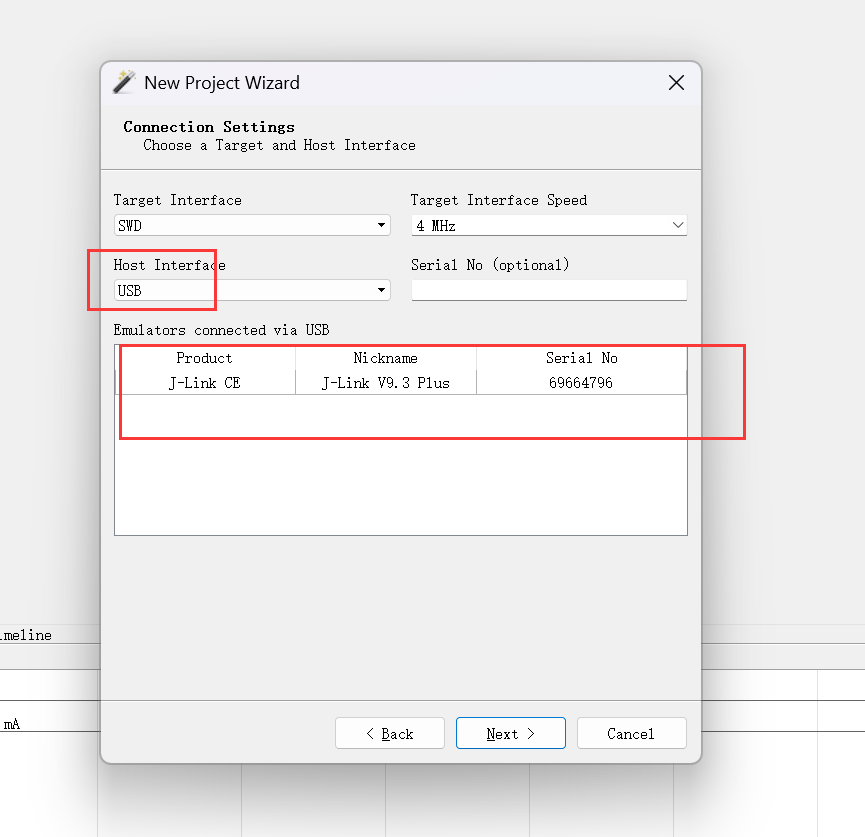
4.1.2 daplink使用(需要许可证)
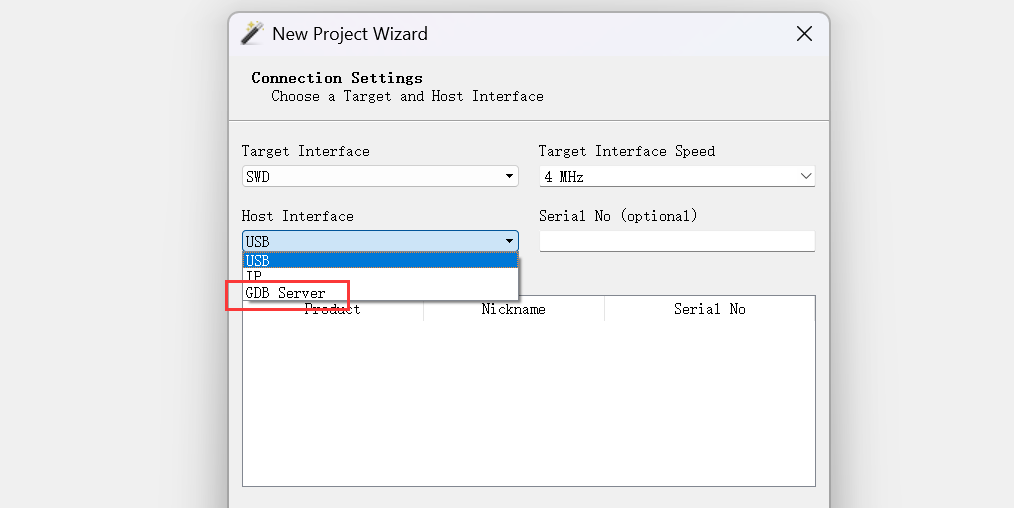
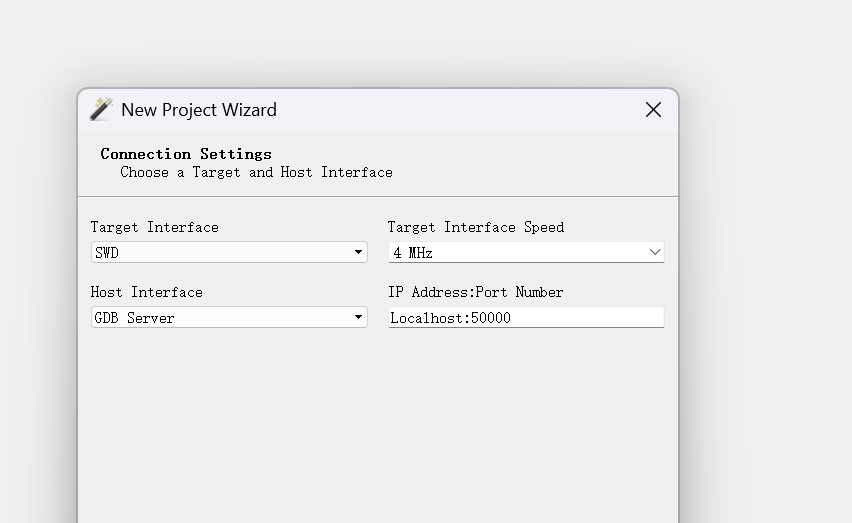
Localhost:500004.1.3 第三步 elf 文件的选择
4.1.3.1 首先找到 bulid 目录下编译出来的 elf 文件
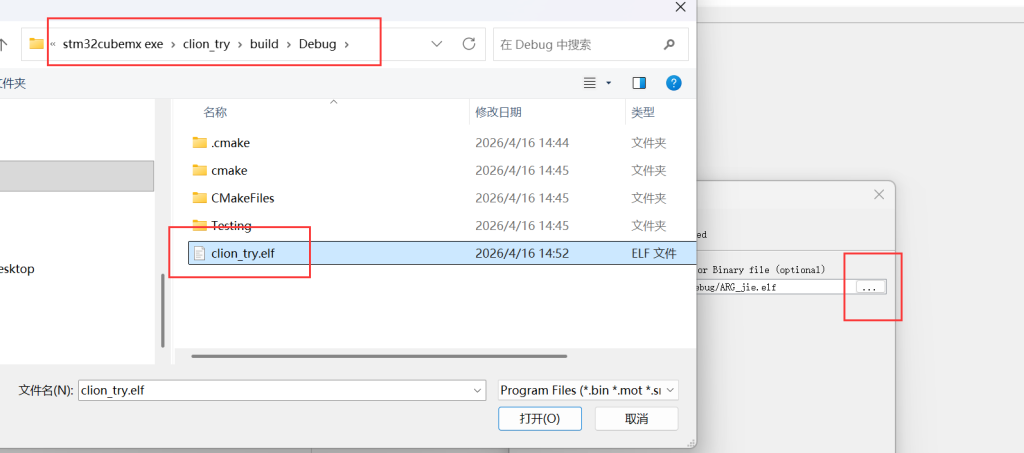
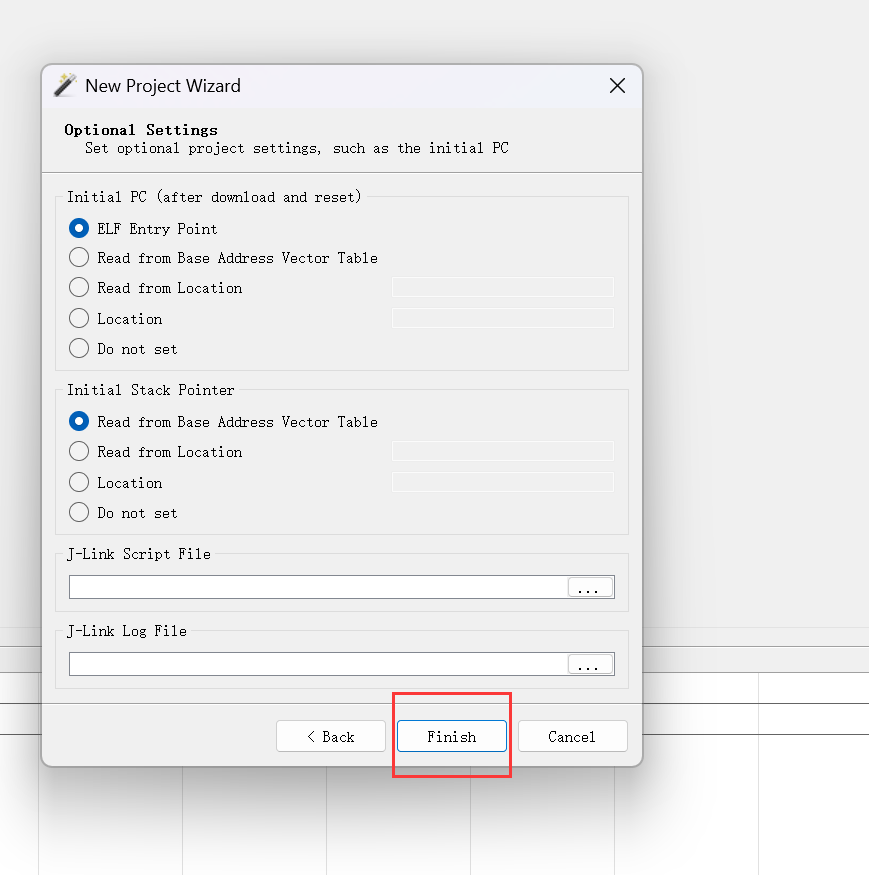
4.1.3.2 然后打开vscode的daplink下载结果
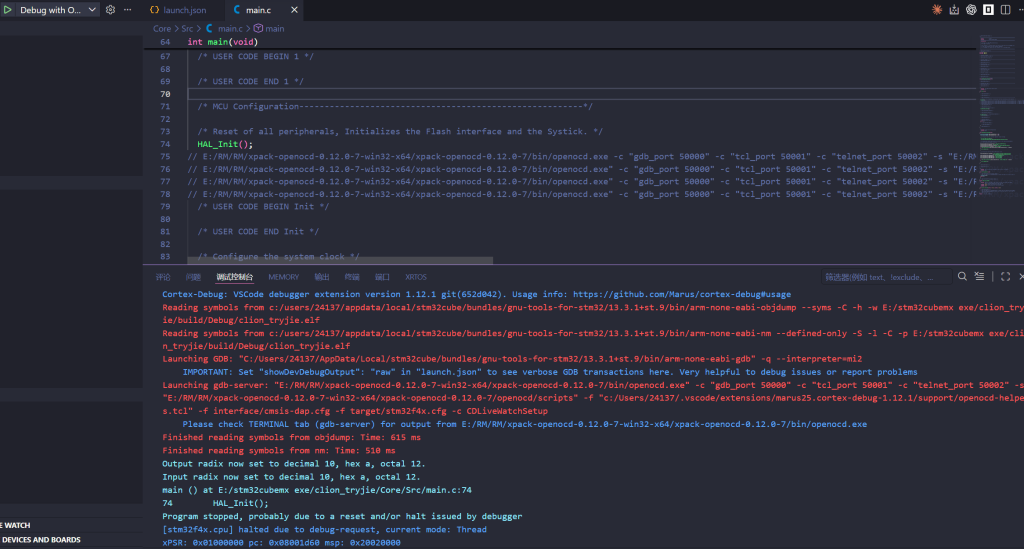

复制此段同时取消:win+R,输入 powershell
openocd.exe -c "gdb_port 50000" -c "tcl_port 50001" -c "telnet_port 50002" -s "E:/RM/RM/xpack-openocd-0.12.0-7-win32-x64/xpack-openocd-0.12.0-7/openocd/scripts" -f "c:/Users/24137/.vscode/extensions/marus25.cortex-debug-1.12.1/support/openocd-helpers.tcl" -f interface/cmsis-dap.cfg -f target/stm32f4x.cfg -c CDLiveWatchSetup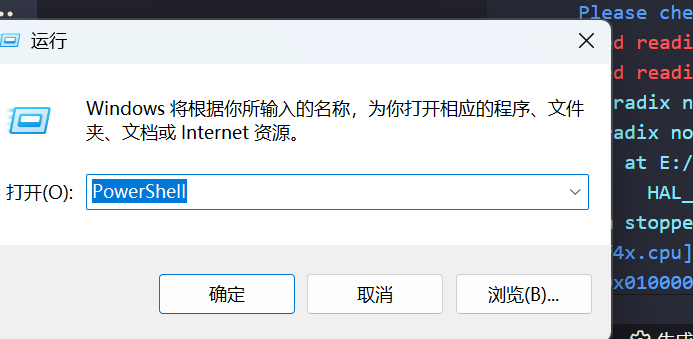
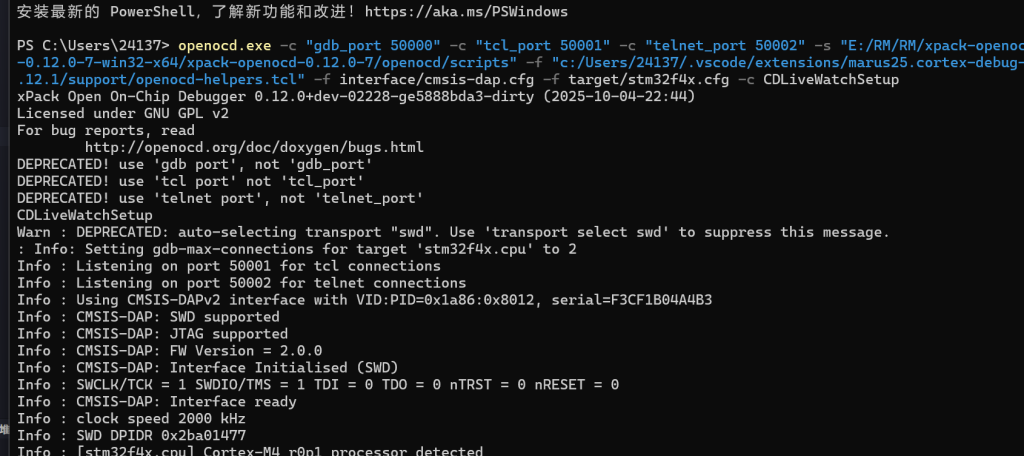
粘贴进去同时不要关闭,在后台挂着

如果出现了这种情况,请看ozone的许可证申请
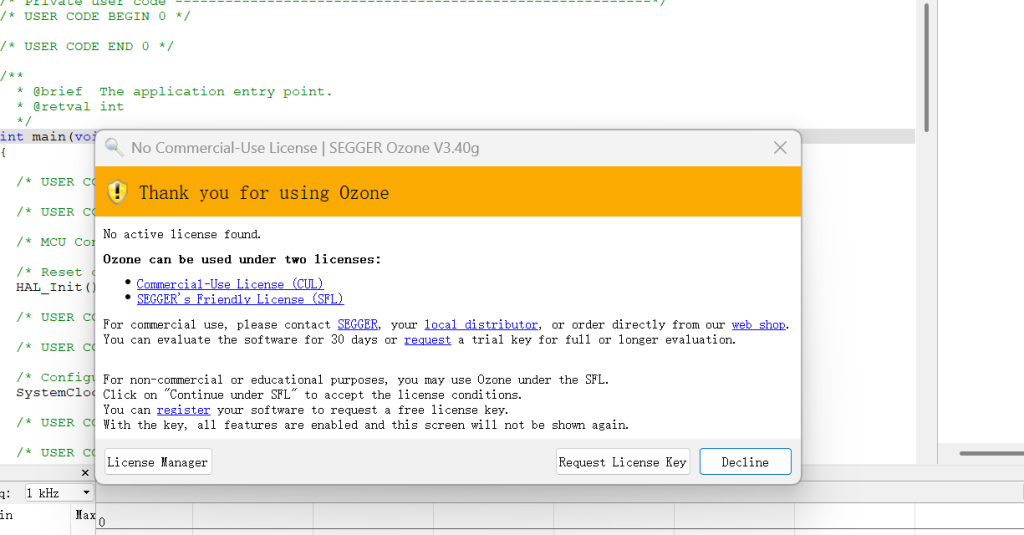
4.1.3.3 ozone的收尾工作
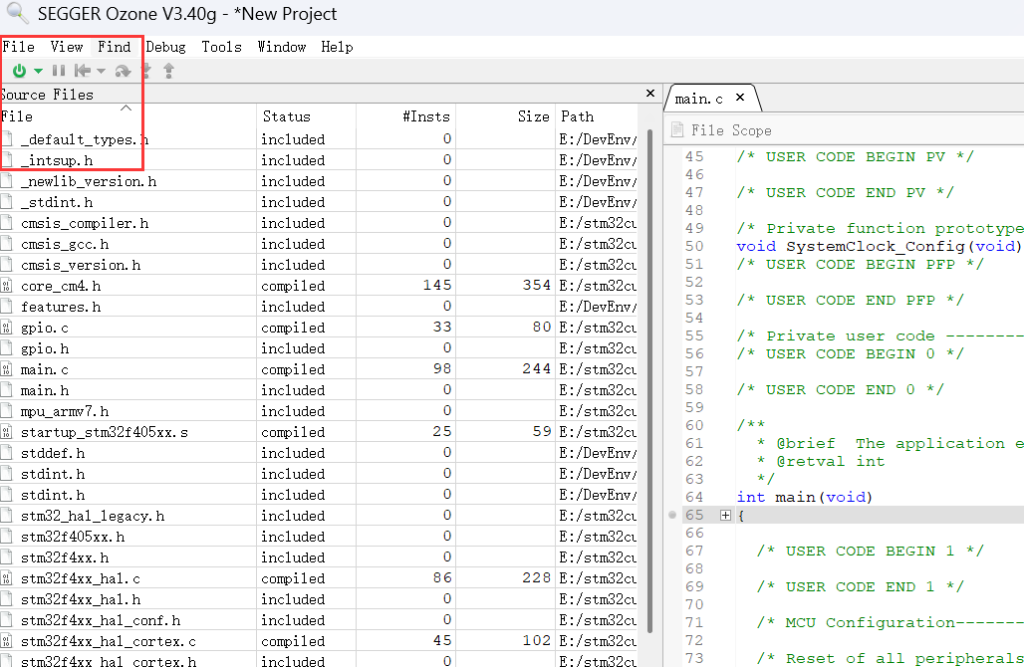
当你出现这张图时恭喜你已成功
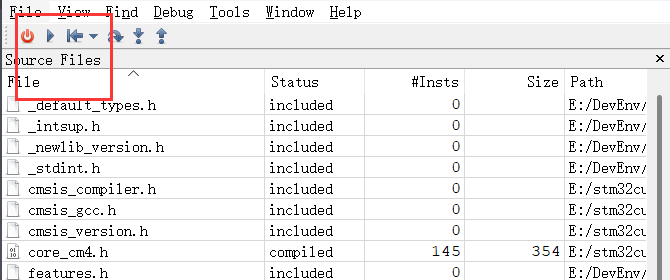
5. 日常调试的使用
5.1 变量的查看
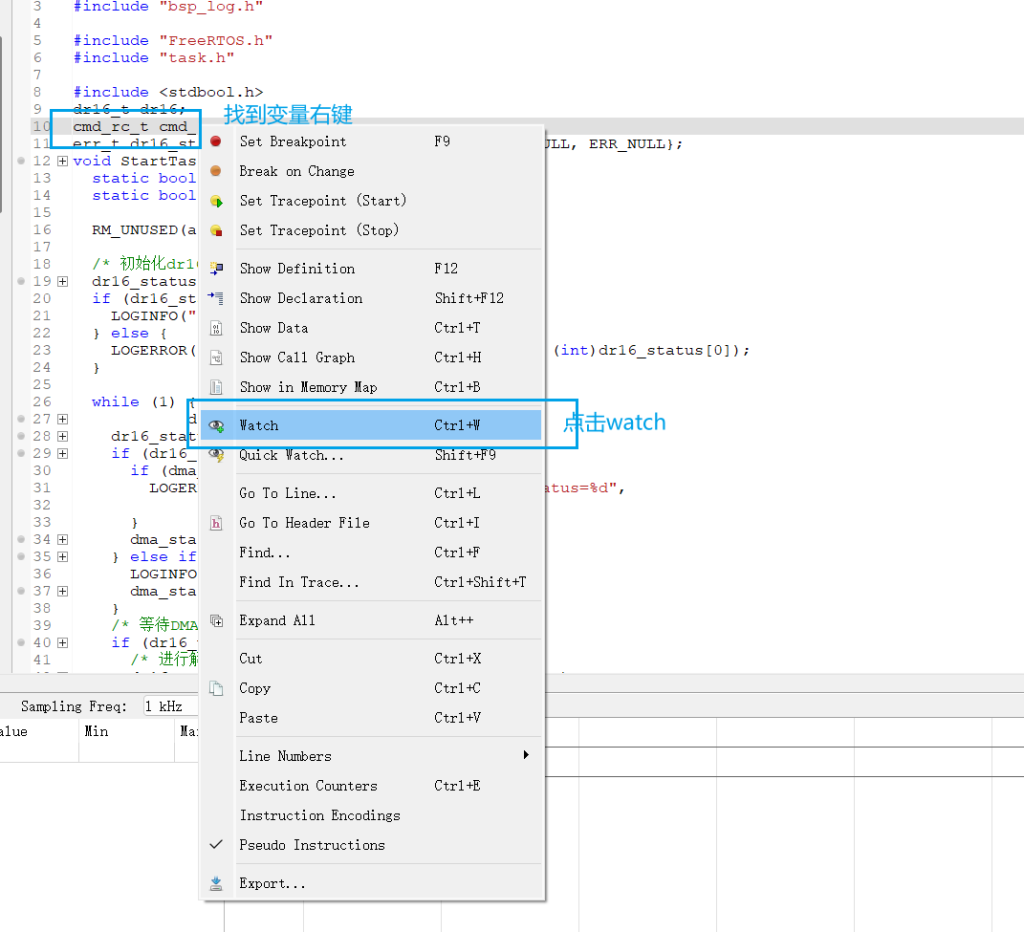
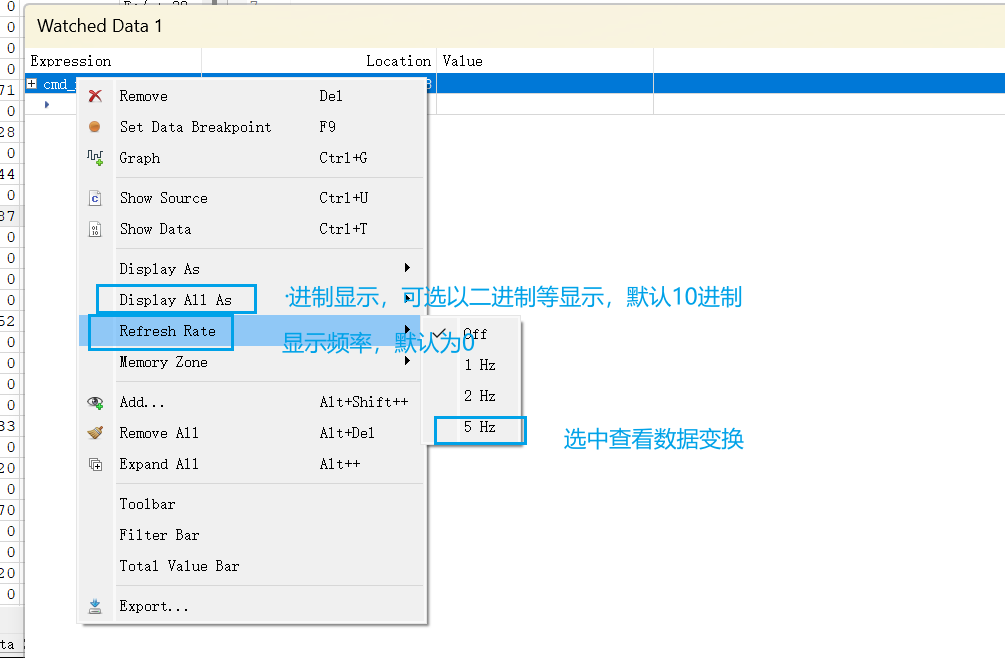
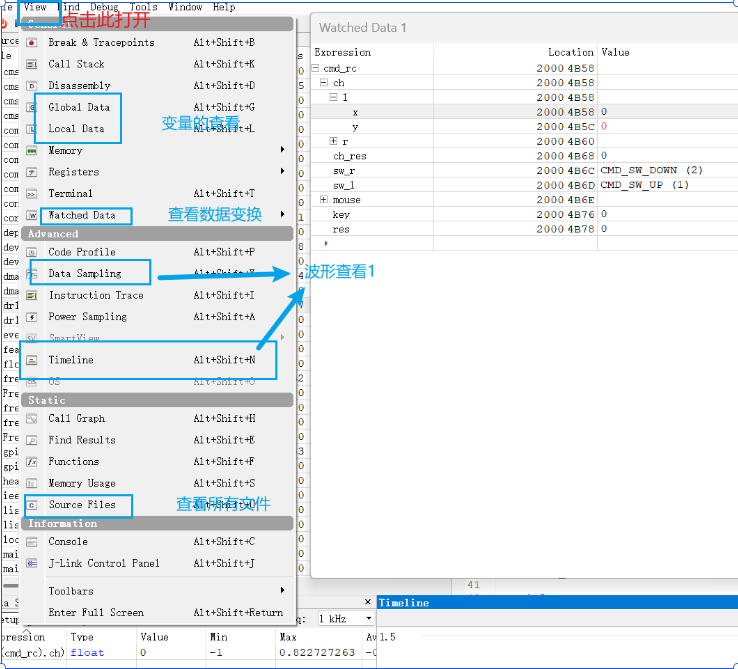
5.2 常用的view分析
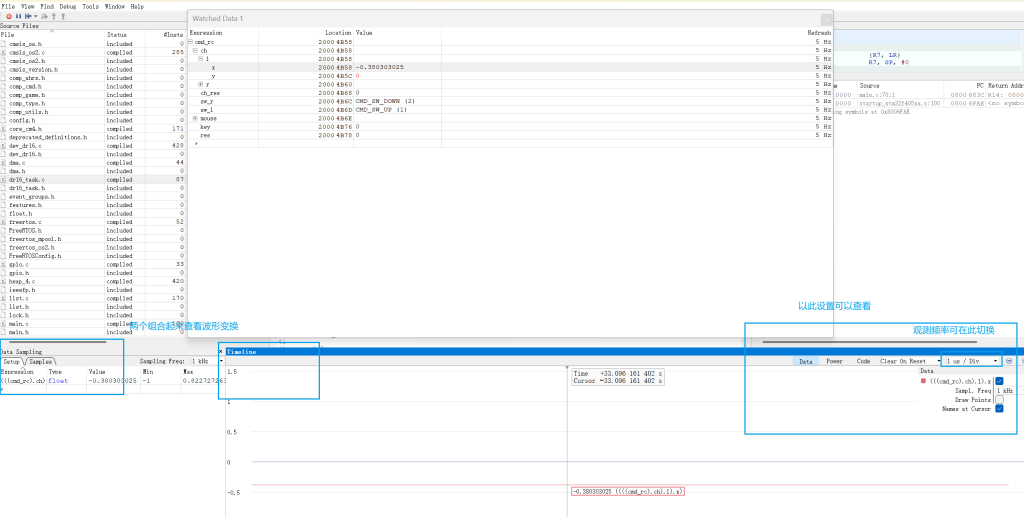
5.3 数据波形的查看
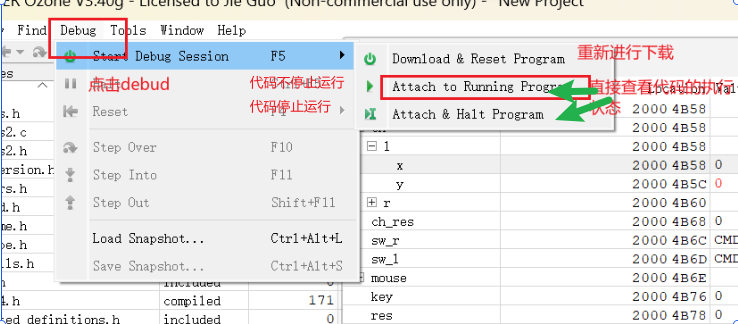
5.4 debug 的 Attach 与 launch (Download & Reset Program) 使用

评论(0)
暂无评论